E-mail do członków klubu
Wersja aplikacji sprawdzona w panelu: 1.82.0-test.8+ga2245ceb · Zakres: BulletBoard; nazwy zależą od konfiguracji klubu
Instrukcja dla administratora lub operatora z uprawnieniami do członków i kampanii. Do utworzenia szablonu potrzebny jest również dostęp do szablonów wiadomości.
Ważne: zaznaczenie w nagłówku tabeli obejmuje tylko bieżącą stronę, maksymalnie 100 osób. Nie zaznacza całej przefiltrowanej listy. Dla kolejnych stron przygotowuje się osobne kampanie.
1. Przygotuj szablon wiadomości
Dział zatytułowany „1. Przygotuj szablon wiadomości”Szablon przydaje się do ponownego wykorzystania. Jeśli odpowiedni aktywny szablon już istnieje, możesz przejść od razu do kroku 2 i dostosować temat oraz treść dla danej kampanii.
- Zaloguj się jako administrator. Otwórz Administracja → Szablony wiadomości lub Bramka wiadomości → Szablony wiadomości. Wejście może się różnić zależnie od konfiguracji.
- Wybierz Szablony kampanii, a następnie Nowy szablon.
- Wpisz nazwę, np.
Informacja dla członków. Identyfikator techniczny powstaje automatycznie. Zwykle nie trzeba go zmieniać. Jest dostępny w Ustawieniach zaawansowanych; po utworzeniu szablonu nie można go edytować. - Ustaw kanał E-mail, uzupełnij temat i treść, a następnie zaznacz Aktywny. Opcjonalnie dodaj etykietę i adres przycisku.
- Kliknij Utwórz szablon kampanii. Po zapisaniu możesz użyć Podglądu. Pola dynamiczne wstawiaj z listy dostępnej w edytorze, np. imię członka, jeśli jest dostępne. Sprawdź, czy podgląd wygląda poprawnie.
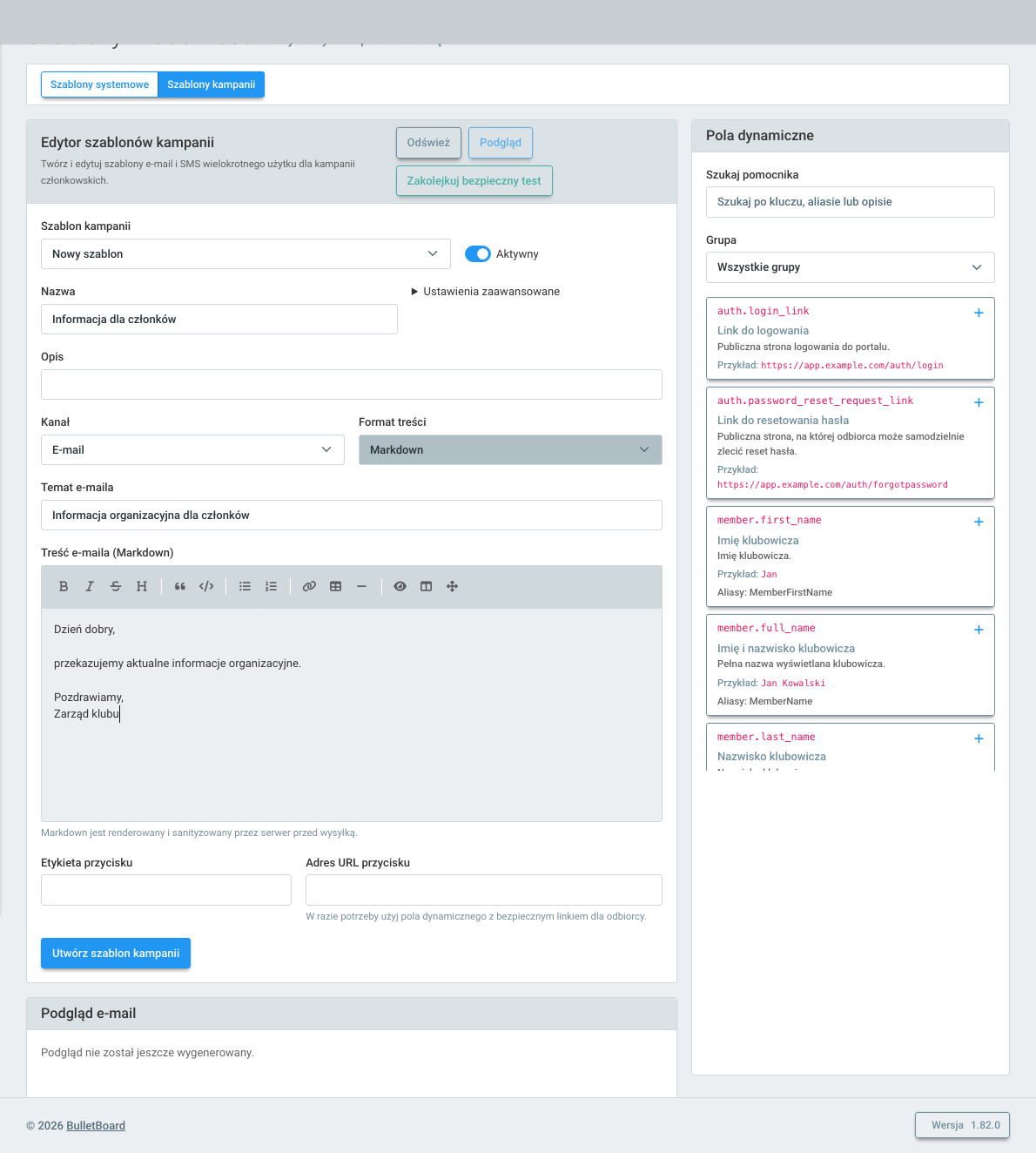
Ekran TEST z przykładową, niezapisaną treścią. Przycisk „Utwórz szablon kampanii” zapisuje szablon.
Przycisk bezpiecznego testu w tym edytorze zapisuje test do skonfigurowanego mechanizmu testowego; nie należy zakładać, że wiadomość dotrze na prawdziwą skrzynkę. Podgląd ani zapis szablonu nie są wysłaniem kampanii do członków.
2. Wybierz odbiorców
Dział zatytułowany „2. Wybierz odbiorców”- Otwórz Klubowicze i kliknij Pokaż filtry.
- Ustal grupę odbiorców zgodnie z zasadami klubu. Wysyłając do całej aktualnej listy, sprawdź, czy nie pozostało wyszukiwanie lub filtry ograniczające wyniki. Jeśli odbiorcami mają być wyłącznie aktywni członkowie, najpierw potwierdź kryterium opisane powyżej.
- Ustaw liczbę pozycji na stronie na 100 i sprawdź łączną liczbę wyników oraz liczbę stron.
- Na pierwszej stronie zaznacz pole wyboru w nagłówku tabeli. Sprawdź licznik zaznaczonych osób.
- Kliknij Wyślij wiadomość. Przycisk pojawia się po zaznaczeniu co najmniej jednej osoby.
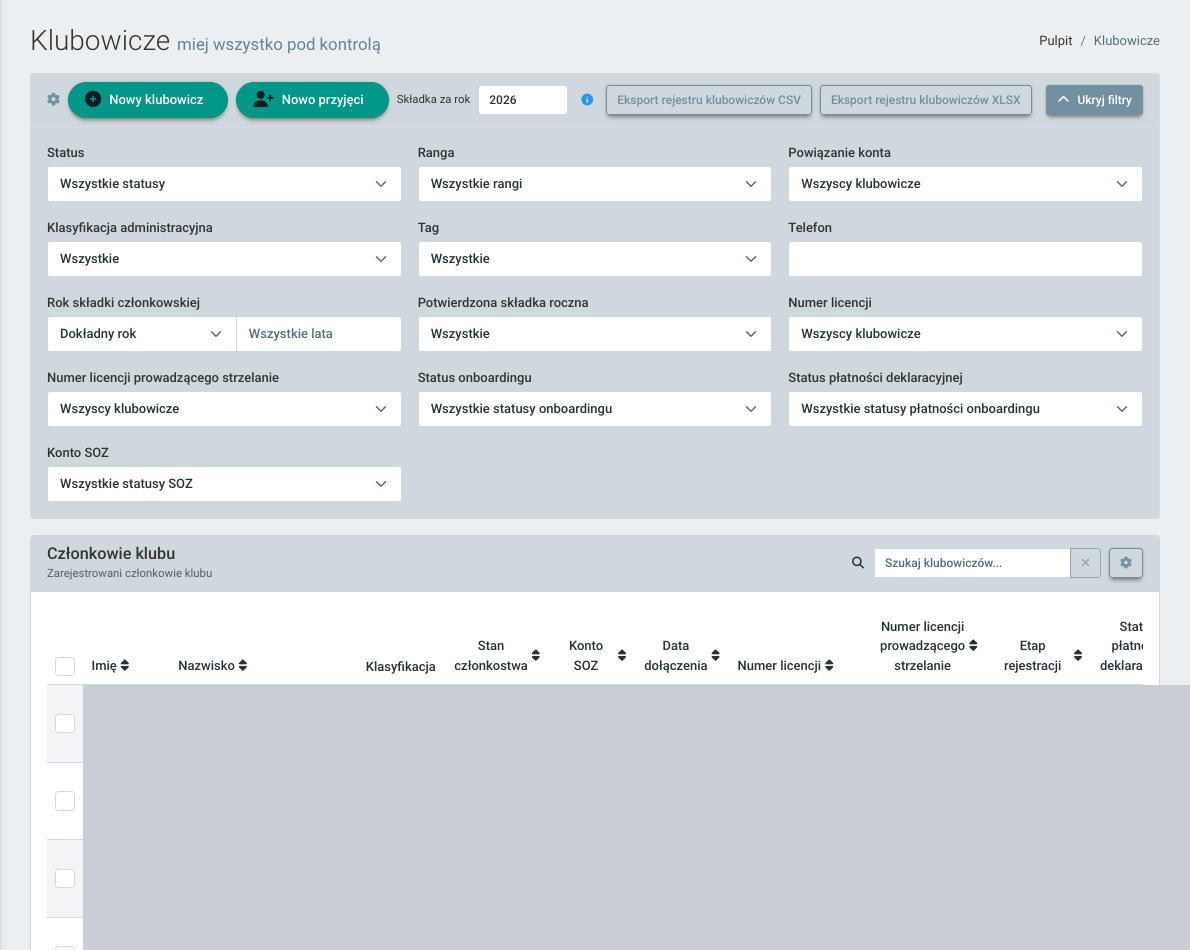
Filtry widoczne na TEST. „Status” i „Status onboardingu” są osobnymi polami.
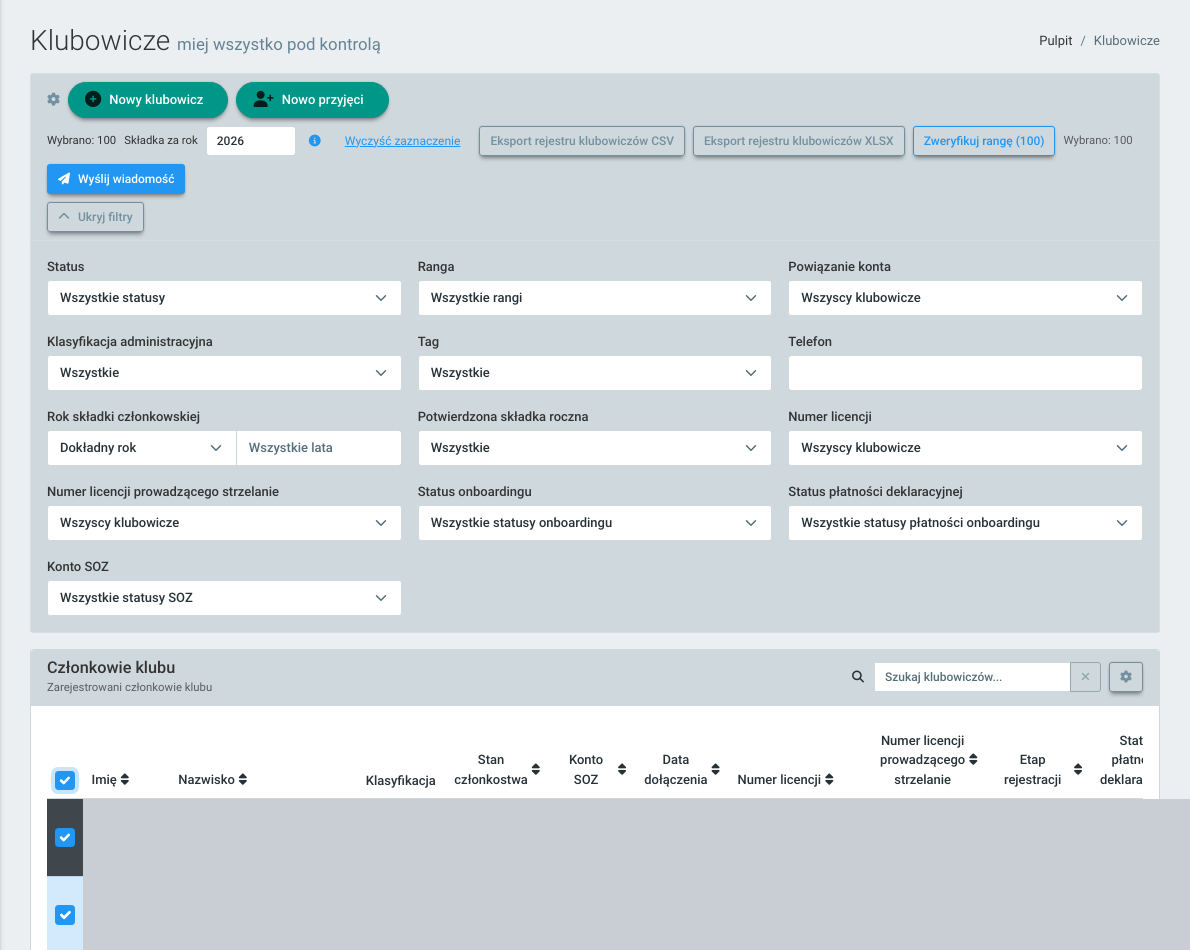
Licznik „Wybrano: 100” dotyczy bieżącej strony. Na ilustracji pokazano mechanikę zaznaczania, nie potwierdzoną grupę aktywnych członków.
3. Przygotuj i sprawdź kampanię
Dział zatytułowany „3. Przygotuj i sprawdź kampanię”- Wybierz kanał E-mail oraz przygotowany aktywny szablon kampanii.
- Sprawdź temat i treść; w razie potrzeby zmień je dla tej kampanii. Zmiana w tym formularzu dotyczy kampanii, a nie zapisanego szablonu.
- Wybierz właściwą podstawę komunikacji zgodnie z zasadami organizacji i rodzajem wiadomości.
- Kliknij Podgląd kampanii. Sprawdź liczbę odbiorców, temat i wyrenderowaną treść. Sprawdź także osoby wykluczone i powody wykluczenia - np. brak dostępnego adresu e-mail. Takie osoby nie otrzymają wiadomości w tej kampanii.
- Jeśli wszystko się zgadza, kliknij Potwierdź i zakolejkuj. To rozpoczyna rzeczywistą wysyłkę przez kolejkę; nie oznacza, że wszystkie wiadomości zostały już dostarczone.
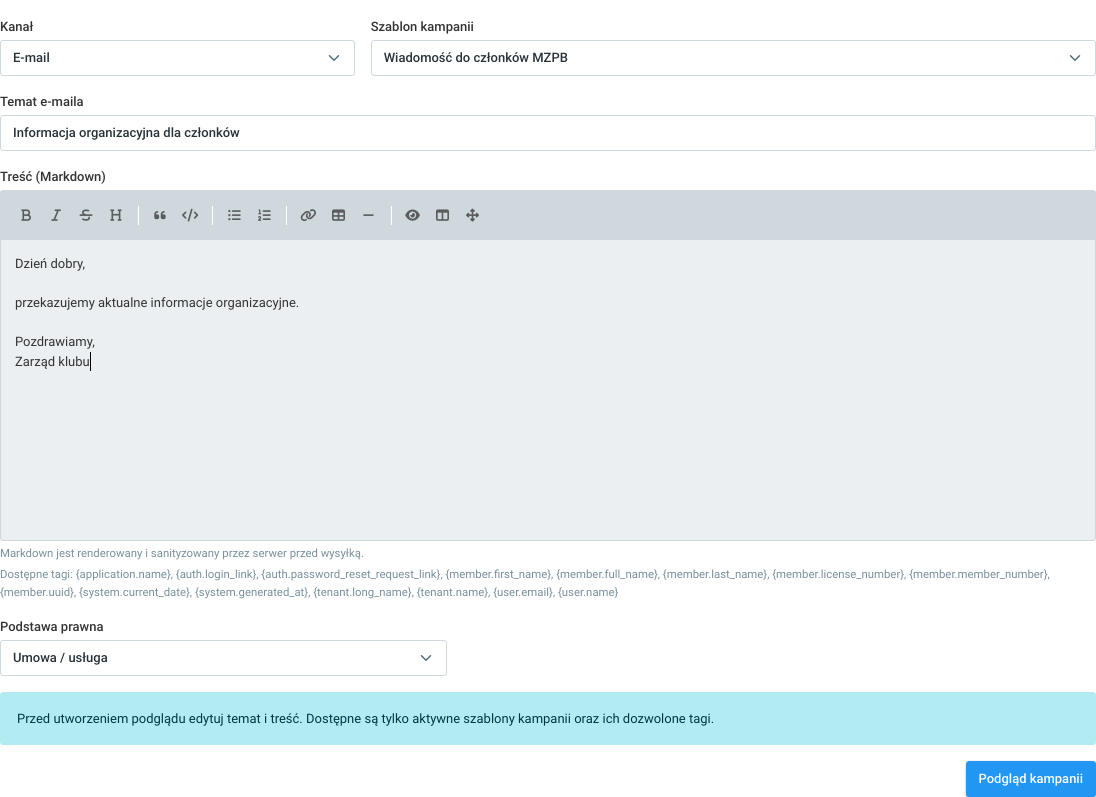
Przykładowa treść w formularzu. Wejście do formularza nie wysyła wiadomości. Na TEST zakończono sprawdzenie przed kliknięciem „Podgląd kampanii”.
4. Obsłuż pozostałe strony
Dział zatytułowany „4. Obsłuż pozostałe strony”- Wróć do listy Klubowicze. Ponownie sprawdź uzgodnione filtry grupy odbiorców, brak dodatkowych ograniczeń i ustawienie 100 pozycji na stronę.
- Przejdź na następną stronę, zaznacz jej wiersze i powtórz krok 3 z tym samym szablonem.
- Zapisuj numer strony i liczbę zaznaczonych osób po każdej kampanii. Nie zmieniaj w trakcie sortowania, filtrów ani liczby pozycji na stronie; jeśli lista członków zmieni się w trakcie pracy, ponownie sprawdź odbiorców, aby nikogo nie pominąć ani nie wysłać dwa razy.
- Powtarzaj aż do ostatniej strony. Sprawdź, czy suma osób wybranych na stronach odpowiada liczbie wyników, a następnie osobno przeanalizuj wykluczonych i błędy.
5. Sprawdź wynik
Dział zatytułowany „5. Sprawdź wynik”W szczegółach kampanii oraz w Bramce wiadomości → Kampanie / Skrzynka nadawcza sprawdź liczniki i statusy. Zakolejkowana oznacza oczekiwanie na obsługę, Wysłana - przyjęcie przez dostawcę, a Dostarczona pojawia się tylko wtedy, gdy dostępne jest potwierdzenie dostarczenia. Sprawdź również Wykluczone i Nieudane. Przed ponowną próbą upewnij się, które osoby rzeczywiście jej wymagają.
Jeżeli potrzebujesz pewności, że wszyscy aktywni członkowie zostali objęci wysyłką, porównaj wyniki każdej kampanii z listą członków i osobno rozwiąż przypadki wykluczone lub nieudane. Sam licznik zaznaczonych osób nie potwierdza dostarczenia.
Stan weryfikacji
Dział zatytułowany „Stan weryfikacji”Potwierdzono na TEST: wejście do szablonów, formularz nowego szablonu, pola i filtry listy, ustawienie 100 pozycji, zaznaczenie strony i otwarcie formularza kampanii. Nie zapisywano szablonu, nie tworzono kampanii i nie uruchamiano wysyłki. Podgląd kampanii, potwierdzenie, obsługa kolejnych stron i statusy po wysyłce wymagają osobnego sprawdzenia operacyjnego. Nie traktuj obecności zrzutów jako potwierdzenia dostarczenia.